
图片总跟文字错位?Writer「作为字符」锚点适合什么
在 Writer 里给操作步骤配截图,补写两句话后,图片却和原来的说明分开了。先别反复用鼠标拖回去:如果目标是让截图跟着步骤阅读,可以把图片设为 As Character(作为字符),放在一个独立段落中;它不是“固定在这一页”的开关。
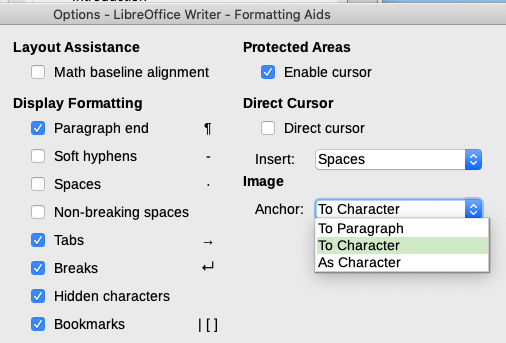
本文依据 LibreOffice 官方帮助与 Writer Guide 24.2,解释这一种锚点适合什么、不适合什么。下方是官方旧版界面示意,文中的 FreeToolBox 操作说明书是演算用例,不是对你的文件或某一版本的实测结果。
先分清两个名字相似的锚点
- To Character(到字符):图片关联一个字符,但并不成为正文字符序列的一部分;它仍可以放到页边等位置。
- As Character(作为字符):图片像一个字符进入正文,会影响这一行的高度和换行;在图片前增删文字时,它随文字移动。
- To Paragraph(到段落):图片跟某个段落关联,适合还需要独立位置安排的版式,不能直接等同于行内图片。
FreeToolBox 的判断是:教程截图要求“步骤1之后是图1,再往下才是步骤2”时,优先考虑作为字符。杂志式文字环绕、页边图标或固定页眉标志则不是本方法的主要用途。
只改当前图片,先在副本中验证
- 另存一份文档副本,找到截图应该跟随的步骤。在该步骤后准备一个独立段落放图片,不用多串空格制造位置。
- 选中这张图片,右键打开 Anchor/锚点,选择 As Character/作为字符。也可从 Format/格式中的 Anchor 进入;不同语言与界面布局名称可能略有区别。
- 确认图片位于所需的段落顺序中。此时应把它当作正文的一部分检查,而不是继续要求它固定在纸张某个坐标。
- 如需居中,检查承载图片段落的对齐方式。官方指南说明,作为字符的图片不提供其他锚点那种图片水平对齐选项;不要把两个入口混用。
- 保存副本后预览,并在导出 PDF 后重新核对图片和步骤的相对顺序。
用一个可撤销的小改动检查是否选对
假设 FreeToolBox 操作说明书的顺序是“步骤1:选文件 → 截图A → 步骤2:导出”。在副本的步骤1前加三行说明,然后检查下面三点,再撤销新增文字:
- 截图A仍在步骤1之后、步骤2之前,没有盖住正文。
- 图片变高或移到下一页时,步骤和截图的顺序仍正确。页码改变本身不算失败,因为作为字符并不锁定页面。
- 导出 PDF 后,截图内容完整且可读;不能只凭 Writer 编辑窗口中的位置判断交付文件。
以上是给读者执行的验收办法,不是已观测到的测试成绩。如果截图仍与说明隔得太远,再检查图片所在段落、图片尺寸和分页设置;单改锚点不会自动解决所有版面问题。
出现这些情况时,不要继续盲目拖图
正文一行突然变高:作为字符的图片参与该行排版,这是它的特性。大截图适合独立段落,小图标才适合放在一句话中。截图跳到下一页:不等于锚点失效,先看页面剩余空间;本指南不承诺截图和上一段永不分开。需要正文绕着图片走:应重新评估其他锚点与环绕设置,不要强套这个单列教程方案。
FreeToolBox 核实记录
核实日期:2026-10-06。已核对LibreOffice 官方 Anchor 帮助的当前对象入口与作为字符行为;Writer Guide 24.2 第11章原资料核实于2026-10-01,配图于2026-10-06取得。帮助页当时标示26.8,图片属于24.2,不能据此承诺所有系统界面相同。本文是官方来源型指南,没有进行本地 Writer 操作、性能或兼容性测试;官方资料引用不代表官方背书。
FreeToolBox 总结
如果你在写步骤清楚、截图按顺序排列的说明书,“作为字符+独立段落”值得先在副本试用,因为它让图片参与阅读顺序。若目标是复杂环绕或固定页面坐标,则不宜把它当作万能修复;先选好排版目标,再验证导出的实际页面。
作者:FreeToolBox 编辑部。
评论
发表评论
欢迎报告问题或建议功能。请注明页面/工具名称、设备、浏览器和操作步骤;请勿公开私人文件、密码或敏感资料。
Bug reports and feature suggestions are welcome. Include the page/tool name, device, browser, and steps. Never post private files, passwords, or sensitive information.