
只交部分页面?Writer 导出 PDF 的 Pages 范围怎么填
一份8页的 Writer 文档,只需要交第2至6页和第8页,没必要先删除封面、保存,再想办法恢复原稿。PDF 导出中的 Pages/页面可以指定连续范围和单页;这里真正需要核对的,是你填的页码是否对应要交付的内容。
本篇是依据 LibreOffice 官方资料编写的来源型指南,不是软件实测。下面采用页码从1到8连续编号、没有重新编号的 FreeToolBox 示例文档;有罗马数字前言或中途重启页码的文件,不要直接照搬示例。
先选对范围,不是看到数字框就直接填
- All/全部:导出全部定义的打印范围;没有定义时导出整个文档。
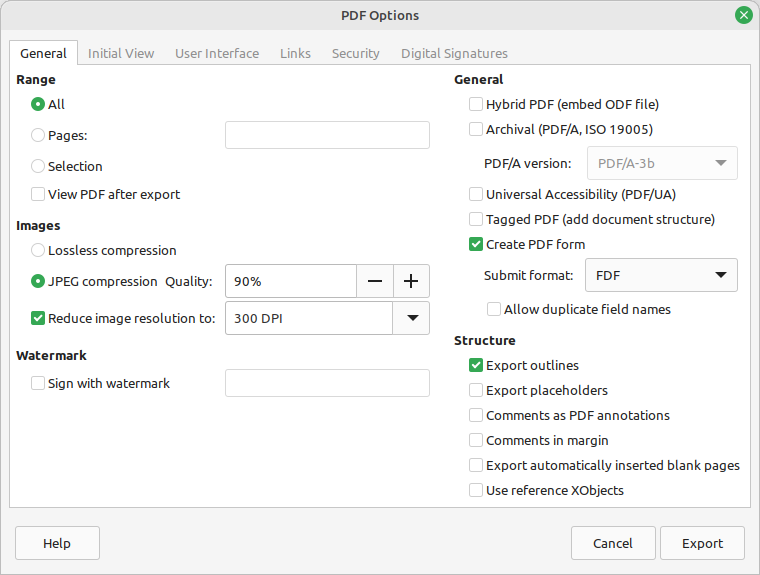
- Pages/页面:按框内输入的页码和范围导出。本篇处理的是这个选项。
- Selection/选定内容:导出当前选区。选择几个段落不等于选择几张完整页面,不要把这项当作 Pages 的替代品。
8页示例:2-6;8 应怎样拆开看
在上述连续编号示例中,2-6表示2、3、4、5、6,共5页;再用英文分号连接单页8,输入 2-6;8。预期包含的页数是 5+1=6页,省去1和7。这是按官方范围语法做的计算,不是本文实际生成过的 PDF。
用普通英文连字符 -表示范围、英文分号 ;分隔项目,避免从聊天文字复制成长破折号或中文分号。官方帮助提供的组合示例是 3-6;8;10;12;不要把显示在页脚的号码与文档位置一概认定为同一套数字。
- 保留 Writer 原稿,先记下准备交付的首尾内容,例如“项目说明”开头、“附录清单”结尾,以及需要排除的页。
- 从 File → Export As → Export as PDF(文件→导出为→导出为PDF)打开带选项的导出窗口,不用省略选项的直接导出入口。
- 在 General/常规的 Range/范围中选择 Pages,再填入范围。可选择导出后查看 PDF;不要顺手修改不相关的安全或图片设置。
- 导出到一个新文件名,例如
FreeToolBox-selected-pages.pdf,保留源文件供检查和重做。 - 打开新 PDF,用下面的清单检查实际内容,确认后才发给收件人。
交付前检查四件事
- 页数:这个示例应为6页,但“页数对了”不能单独证明选对内容。
- 首尾:第一张确实是原稿想保留的第2页内容,最后一张确实是第8页内容。
- 边界:中间第6页之后应接目标第8页;封面和应排除的第7页没有混进来。
- 阅读完整性:截取范围可能让一个表格、句子或说明只剩后半段。检查开头能否独立理解,必要时回到原稿重新决定范围。
如果文档重启过页码、存在不同编号体系或输出不符合预期,先停在本地核对各页实际标题和内容,再缩小到一个明确页面试导出。不要凭“加1”“减1”推定一个适用于所有文档的偏移,也不要发送未经打开检查的文件。
选页不是完整的隐私清理
仅交普通 PDF、不需要交可编辑源稿时,不启用 Hybrid PDF(嵌入ODF文件)。官方说明这种格式把 PDF 与 ODF 一起保存,仍可供 LibreOffice 编辑;本文没有测试特定选页组合的嵌入内容,不据此断言里面必然有哪些未选页。
同样,选择 Pages 不等于已经清理批注、修订或个人信息。敏感交付应另行检查这些项目与最终文件,不能把“只导出六页”写成“已经脱敏”。
FreeToolBox 核实记录
核实日期:2026-10-05。资料依据为官方 PDF General 帮助以及上述 Writer Guide 24.2 第7章;复用该日已核对的网页与官方图片记录,未将复用写成新的操作测试。不同版本可能调整菜单译名和窗口布局,范围语法和实际输出应结合你所用版本检查;官方资料与图片不代表官方对本文的背书。
FreeToolBox 总结
已有 Writer 原稿、只需交部分页面的人,适合先用 Pages 保留原稿,再以“页数+首尾+排除页”三重核对完成交付。只有现成 PDF、没有 Writer 源稿,或需要严格隐私清理的人,不应把这组导出步骤当成通用 PDF 拆分或脱敏工具。
作者:FreeToolBox 编辑部。
评论
发表评论
欢迎报告问题或建议功能。请注明页面/工具名称、设备、浏览器和操作步骤;请勿公开私人文件、密码或敏感资料。
Bug reports and feature suggestions are welcome. Include the page/tool name, device, browser, and steps. Never post private files, passwords, or sensitive information.