
截图里的文字复制不出来?PowerToys 识别语言与校对检查
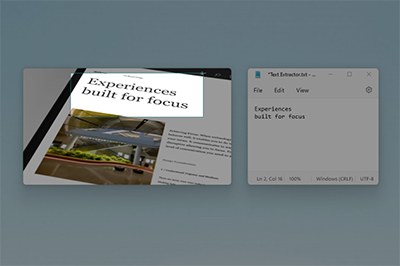
截图里的文字看得见,却不能像网页正文一样选中复制,先别急着重新打字。Windows 的 PowerToys Text Extractor 可以识别屏幕选区中的文字并放进剪贴板;但“复制到了文字”不等于“语言、编号和表格都正确”。
本文由 FreeToolBox 编辑部依据微软官方说明整理,帮助已经使用 PowerToys 的读者决定何时用它、识别不对先查什么。本文是来源型指南,没有进行本机中英文识别实测;下方标签是自拟核对样例,不是软件识别结果。
先判断你要的是文字,还是文件结构
- 只需要屏幕上一小段可编辑文字:例如截图中的产品型号或中文备注,Text Extractor 的屏幕选区方式与这个任务相符。
- 需要整份 PDF 能搜索:不要把屏幕抄出的文字当成原 PDF 已增加文字层;剪贴板有内容,只能证明这次获得了文字副本。
- 需要把表格还原成可计算的单元格:微软这份文档没有承诺保留表格结构。应优先索取原表格或可导出的数据,再验证行列关系,不能仅凭粘贴后的外观验收。
如果只是要保存一张截图,微软在 Text Extractor 文档中建议使用 Snipping Tool(截图工具)。本文讨论的是已经显示在屏幕上的文字提取,不是让每位读者都为了截屏另装 PowerToys。
有中文输入法,不等于有对应的 OCR 语言包
OCR 是把画面中的字识别为文字的技术。微软说明,Text Extractor 只能识别已经安装相应 OCR 语言包的语言;默认语言与 Windows 的系统语言、键盘设置有关,设置页另有 Preferred language(首选语言)。因此,能输入中文不能替代“中文 OCR 识别能力已经安装”的检查。
中英混排时,先看你真正需要提取的是哪一块:只有英文型号,就先框选型号;主要是中文备注,就检查对应识别语言,再只选备注。分区只是方便选择语言和逐项核对,不能据此假定结果更准确;电脑可用哪些识别语言,仍取决于已安装的 OCR 语言包。
若出现“No Possible OCR languages are installed”,官方解释是没有可用识别语言。可从文末官方文档查询语言包;公司电脑若无安装权限,应交由管理员处理。不要随意从第三方下载所谓语言包,也不要为了试一次功能直接修改系统目录。
把一次提取拆成四个小动作
- 先检查模块设置:在 PowerToys 中确认 Text Extractor 的启用状态、激活快捷键和首选语言。官方默认快捷键是 Win+Shift+T,但用户可能已经改过它。
- 只框住需要的一块:激活后拖动选区,避免把无关标题、页脚和相邻标签一起收入。官方说明,拖选时按住 Shift 可以移动选区,松开后继续调整大小;按 Esc 可取消。
- 先粘贴到可核对的地方:识别文字会进入剪贴板,选区模式随即关闭。先粘贴到你控制的本地文字编辑器,保留原图作对照,不要直接提交表单、发消息或覆盖原始记录。
- 按字段验收:自然语言也要逐句对照原图,不能只看是否通顺;型号和代码逐字符比对。有两列以上的内容还要核对对应关系。微软也明确提醒输出可能不完美,需要校对。
用一张虚构双语标签,检查三个不同的问题
假设一张练习标签写着以下内容。它不包含真实客户资料,目的只是说明怎样制定验收条件:
FreeToolBox 练习标签
Part: OQ-105
货架位置:B-07
备注:先复核,再入库| 要核对什么 | 这张标签的验收要求 | 发现差异后做什么 |
|---|---|---|
| 识别语言 | 中文备注应能与原图逐字对应,不能只因为英文 Part 正确就判定整张成功。 | 检查所选语言和可用 OCR 语言包;把中文备注单独框选,再与原图核对。 |
| 代码字符 | 型号是字母 O 开头的 OQ-105;货架位置中的 07 使用数字零。连字符及字符顺序都要与原图一致。 | 不能按“看着合理”自动纠正;人工对照原图,无法确认就保留待核对状态。 |
| 标签与值的对应 | OQ-105 属于 Part,B-07 属于货架位置,中文备注不能拼进型号。 | 若粘贴后顺序混乱,分开提取各区域并逐项填写,不假装已经恢复原表格。 |
这三个检查不能互相替代:一句中文读得通,并不能证明型号正确;所有字符都有,也不代表列与行对应无误。处理地址、订单标识或设备编号时,判断依据应是原图,而不是语言是否通顺。
什么时候应停止反复识别
原图模糊、字太小、内容缺损,或多次结果仍与原图对不上时,不要把多跑几次当成可靠性证明。优先向发送方索取清晰图片或原始文字;必须准确的字段无法辨认时,应标记为待核对,不要猜填。需要批量录入或还原复杂表格的任务,不应把这套选区提取方法当成无人值守的交付方案。
只提取你有权处理的内容。练习时用自造样本,不把密码、验证码或客户资料作为测试材料;结果进入剪贴板后,也应留意自己接下来粘贴到哪里。
FreeToolBox 核实记录与官方资源
最后核实:2026 年 9 月 30 日。依据 微软 Text Extractor 官方文档核对默认快捷键、选区调整、剪贴板输出、首选语言、OCR 语言包前提和输出需校对的限制。安装前请查看 PowerToys 官方安装要求与入口,不要根据本文猜测旧系统一定兼容。界面、语言包可用性及安装要求可能随版本和系统变化;本文未测量识别准确率、速度或表格还原效果。
FreeToolBox 总结
Text Extractor 适合已经使用 PowerToys、偶尔要把屏幕上的一小段文字变成可编辑文本,并愿意逐项校对的人;不适合把复杂表格、整份扫描文件或高准确性批量录入直接交给它后不再检查。我们的建议是先确定目标语言和选区,再把“文字认对了”与“字段对应正确”分开验收:能复制只是起点,能与原图核对才算可用。
评论
发表评论
欢迎报告问题或建议功能。请注明页面/工具名称、设备、浏览器和操作步骤;请勿公开私人文件、密码或敏感资料。
Bug reports and feature suggestions are welcome. Include the page/tool name, device, browser, and steps. Never post private files, passwords, or sensitive information.