
裁一张照片,为什么其他图层也变了?GIMP 裁剪范围怎么选
在一张带照片、文字和标志的海报里,你只想裁掉照片两边,确认后却发现其他图层也受到了影响。问题可能不在裁剪框画得准不准,而在于:这次裁剪究竟作用于哪些图层?
GIMP 3.0 官方手册说明,裁剪工具可以作用于图像的所有图层,包括不可见图层;启用 Selected layers only 后,才把范围限制为选中的图层。隐藏一个图层,不等于把它排除在裁剪之外。
本文依据官方资料解释操作判断,未进行软件实测。适用输入是你有权编辑的照片或多图层工程;目标是保留需要的构图,不是用裁剪替代缩放,也不承诺裁完自动符合上传尺寸或容量限制。
先决定:改照片,还是改整幅作品?
- 只修照片图层:先在图层面板确认选中了哪一层,再查看裁剪工具的 Selected layers only。不要仅凭画面上“看起来只有照片”判断。
- 整张海报统一改构图:需要把文字、标志、背景也纳入检查。确认所有内容在保留区域里,再处理整张图,不能只看当前可见照片。
- 只想把整张图缩小:这是缩放尺寸的问题。裁剪会改变保留区域;如果四周内容必须完整,就不应先裁掉它们。
一个方形构图例子:保留哪里,比“变成方形”更重要
假设只有一张 4000 × 3000 像素的照片,主体居中,准备保留一个 3000 × 3000 像素的方形区域。若照片左上角坐标为(0,0),居中窗口可以从(500,0)开始:左右各舍去 500 像素,上下不舍去。
这是矩形范围的计算示例:保留面积为 900 万像素,相对原来的 1200 万像素少了四分之一。它不是软件实测结果,也不表示文件容量会减少四分之一。多图层工程若有偏移,还不能直接把这个坐标套给某个图层。
如果人物恰好靠左,机械居中会切掉主体。这时应移动保留框,而不是把人物拉窄塞进方形。GIMP 裁剪选项中的 Position 可精确调整左上角坐标,Size 可调整框的宽高;Fixed 的 Size 模式可以指定固定宽高。矩形参数仍不能替代对导出文件尺寸的检查。
按这个顺序检查,减少误裁
- 保留原照片或另存工程副本。不要直接覆盖唯一原件;裁剪后的导出图也用不同文件名。
- 检查图层面板中的选中状态和可见状态,把“选中”与“显示”分开确认。多选图层时尤其要核对列表。
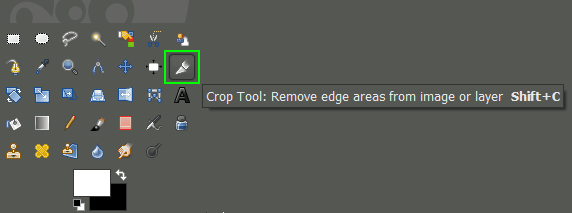
- 选择裁剪工具,再打开 Tool Options。GIMP 3.0 的入口也可用 Shift+C;界面布局不同,优先认 Crop 工具名称。
- 按目标选择是否只作用于选中图层,拖出框,用 Position 和 Size 核对位置与大小。框确认前,检查主体、边缘文字和标志是否都在计划保留的区域。
- 按 Enter 或点击框内确认。若其他内容发生了非预期变化,先撤销并检查范围,不要连续做下一次裁剪来掩盖问题。
完成后看三处,而不只看画布预览
第一,看工程中本应保留的其他图层是否受影响;第二,检查导出文件的实际像素宽高;第三,重新打开导出图查看四边和主体。若要交给上传网站,还需另外核对它要求的比例、格式和字节大小。
裁剪范围、图层边界和画布尺寸不是一个概念。不同版本及 Delete cropped pixels 等选项会影响操作行为,本文不把某个勾选状态当成“必得 3000 × 3000 成品”的保证。尺寸不符时先保留文件并对照当前版本帮助,不要只靠预览像方形就提交。裁剪也不应被当成敏感信息已彻底移除的证明。
FreeToolBox 核实记录
功能资料最后核实日期:2026-10-09。主要依据为 GIMP 3.0 Crop 官方手册;图片来自上方 GIMP Quickies 教程。核实范围是裁剪作用范围、确认方式及矩形参数含义,没有测试特定照片、导出尺寸或压缩率。旧教程图标与当前版本可能不同,菜单译名及选项说明以所用版本为准。
FreeToolBox 总结
对带文字和标志的多图层图片,我们建议先确定“改照片还是改全图”,再画裁剪框;Selected layers only 是范围控制,不是导出尺寸承诺。只想完整缩小图片的人应走缩放流程;需要改变构图的人才适合裁剪,并以导出文件的实际边缘与像素验收。
作者:FreeToolBox 编辑部
评论
发表评论
欢迎报告问题或建议功能。请注明页面/工具名称、设备、浏览器和操作步骤;请勿公开私人文件、密码或敏感资料。
Bug reports and feature suggestions are welcome. Include the page/tool name, device, browser, and steps. Never post private files, passwords, or sensitive information.