
新的一组步骤却从 4 开始?Writer 编号列表重新从 1 排起
前一组操作步骤是 1、2、3,空开一个说明段落后,新的一组却接成 4、5。直接把屏幕上的“4”改成“1”,看似省事,却可能把自动编号和手打数字混在一起。Writer 的更合适处理是:先确认那一行属于编号列表,再让新组第一段重新开始编号。
这篇指南依据 LibreOffice Writer Guide 24.2 的段落与列表说明,回答“新组应从 1 开始”这一个问题。本文没有测试你的文件;示例是虚构的 FreeToolBox 交接清单,不是软件实测截图。章节标题编号、整篇行号和多级法律条款不在本次步骤内。
先判断你面对的是哪一种数字
- 真正的编号列表:编号属于列表格式,项目正文是“核对文件”等文字。可在段落的大纲与列表设置中处理重起。
- 手动输入的“4. 核对文件”:数字是文本本身。不要期待重起列表编号替你删掉这个字符;应先在副本中选定这几段,整理成同一种列表,避免数字叠加。
- 章节名“4 交付说明”:若它来自 Heading Numbering/标题编号,就不是普通步骤列表的问题。不要为了修一张清单去改变全文的标题编号。
一行看起来有数字,不等于它一定在用列表格式。先区分类型,可以避免“已经点重起,却还是两个 1”的混乱。
只在新组第一项设置重起
在副本中做最小改动。假设已有“准备材料”三项,新组是“交付检查”:核对文件、确认页数。你希望旧组仍是 1–3,新组从 1 开始接到 2,而不是让每行都变成 1。
- 把光标放在“交付检查”的第一项“核对文件”所在段落,不要把旧组和新组全部选中。
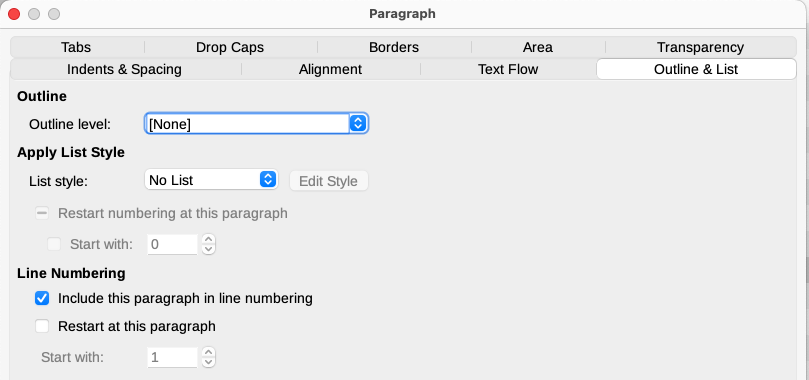
- 打开 Format > Paragraph/格式 > 段落,进入 Outline & List/大纲与列表。
- 确认该段落确实属于有序编号列表;按自己界面中的 Restart numbering at this paragraph/在此段落重新开始编号选项,启用重起,并把起始值设为 1。
- 确认设置后,检查新组第二项的编号。若仍不连续,先检查它是否也被单独设为重起,或采用了不同的列表设置;不要批量把所有项目都设置成起始值 1。
用“3 项+2 项”验收,不只看第一个数字
FreeToolBox 建议在副本中逐项核对:旧组“准备材料”保留 1、2、3;新组“交付检查”显示 1、2;在新组中插入一个临时项目时,后续顺序仍合理。临时项目只是验收用,不要连同试写内容交付给别人。
如果第一项是 1、第二项也是 1,说明仅看到“第一项改对了”还不够。若出现“1. 4. 核对文件”,则很可能同时存在列表编号和手打数字,应先检查文本,不要继续堆叠格式。这里描述的是需要排查的情形,不代表本文已经复现了你的文件故障。
对于长期反复使用的清单,可以研究稳定的列表样式;对于只有两组的短文档,先把边界和起始数字设对即可。不要为了一次重起,修改整个办公软件的默认样式或全文章节设置。
控制失效时先停在哪一步
如果重起选项不可用,先确认光标真的位于有序列表段落,而不是普通文本、项目符号或标题。需要新建编号列表时,官方指南介绍了有序列表按钮及列表样式;先在副本中只处理目标段落。本文不提供跨文档合并列表、继续某个指定旧列表或复杂多级编号的通用修复承诺。
另一个容易混淆的操作是 Clear Direct Formatting/清除直接格式:官方指南明确,列表符号与编号不会因此被移除。它不是“取消所有编号”的快捷替代方案。
FreeToolBox 核实记录
FreeToolBox 编辑部|核实日期:2026-10-03。依据Writer Guide 24.2 第 4 章 Formatting Text中的 Outline & List、创建有序列表和相关注意事项,核对重起位置、起始值和标题编号的区别。本文为官方来源型指南,没有进行新的列表编辑或跨软件兼容性实测;菜单译名和控件状态以读者实际版本为准。
FreeToolBox 总结
这套方法适合“第二组步骤必须重新从 1 开始”的普通清单;关键是只在新组边界重起,并同时检查后续项目。若你真正要修的是章节结构、复杂多级条款或从别的软件复制来的混合格式,先确认结构来源,不适合把每一行都强行改成 1。正确的列表应当经得起插入和删改,而不只是当前截图看起来顺眼。
评论
发表评论
欢迎报告问题或建议功能。请注明页面/工具名称、设备、浏览器和操作步骤;请勿公开私人文件、密码或敏感资料。
Bug reports and feature suggestions are welcome. Include the page/tool name, device, browser, and steps. Never post private files, passwords, or sensitive information.