
VLC 3.0.23 媒体播放器:字幕设置、播放排障与安全下载指南
VLC media player 的价值不只是“格式多”:它把本地文件、光盘、网络串流、字幕轨与基础音视频调整集中在一个播放器里。根据 VideoLAN 当前发布页,桌面稳定版为 VLC 3.0.23 Vetinari。这次更新主要修复稳定性与安全问题,并补上 Windows ARM64 构建。
本文依据 VideoLAN 发布页与 VLC 官方用户文档整理,没有把官方宣传当作所有设备都能顺畅播放的保证,也没有在本站完成 Windows、macOS 与 Linux 的全面安装实测。
快速判断:VLC 3.0.23 适合什么需求
- 适合:播放本地音视频、选择内嵌或外挂字幕、查看编解码信息、打开合法网络串流,以及建立个人播放列表。
- 不适合:需要专业剪辑、多人审片、云端媒体管理,或期望播放器自动修复所有损坏文件的工作流程。
- 当前桌面版本:3.0.23;Windows 与 macOS 下载项均由官方发布页列出。
- 价格与授权:VLC 是免费、开源的跨平台播放器;免费不等于你取得所播放影片、音乐、光盘或串流内容的传播权。
3.0.23 有哪些值得注意的小变化
VideoLAN 将 3.0.23 定位为 Vetinari 3.0 分支的第 24 个版本。发布说明提到,它改善若干格式与字幕渲染,更新第三方库,并修复多项安全问题。Windows 用户还获得 ARM64 构建;官方给出的最低条件是 Windows 10 RS5 17763,也就是 1809。
发布页同时列出 Windows/Linux 的深色界面选项,以及 Windows 播放中档案可重新命名、移动或删除等变化。对一般使用者来说,实际卖点不是追逐新功能,而是不要继续使用较旧、缺少这些稳定性与安全修复的版本。
VLC 能做什么,又不能保证什么
官方文档说明 VLC 可以播放多媒体文件、Blu-ray、DVD、Audio CD、VCD 与多种串流协议,也支持文件、光盘、摄像头、设备和串流来源。VLC 在多数平台提供硬件解码,并能在需要时回退到软件解码。
不过,“支持格式”不代表每个文件一定能播放。实际结果仍会受文件是否损坏、编码参数、显卡驱动、硬件解码支持、加密或 DRM、网络稳定性及系统输出设备影响。商业 Blu-ray 与受保护串流尤其不能只看文件扩展名判断。
第一次使用的安全操作流程
- 从 VideoLAN 的 VLC 3.0.23 发布页进入相应平台下载,不要从名称相似的第三方下载站取得安装程序。
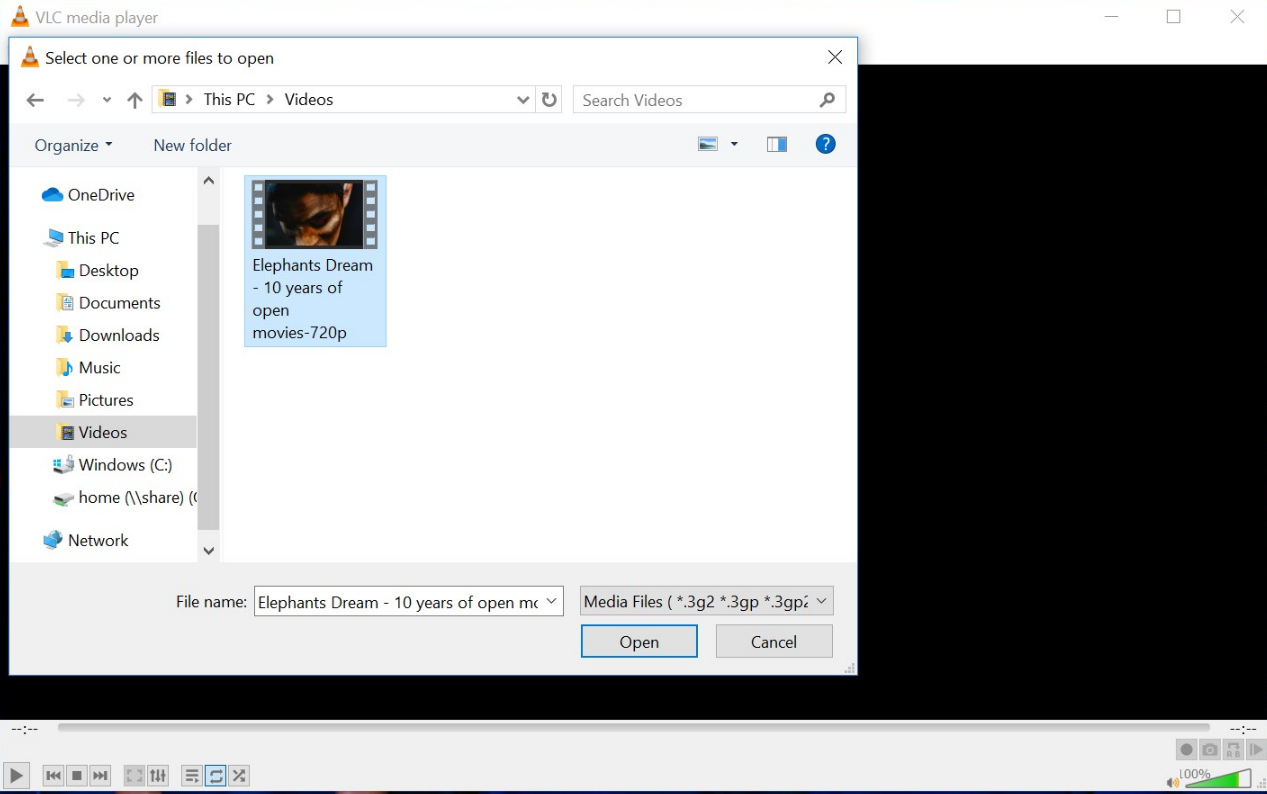
- 先用一段不含隐私资料、且你有权使用的短视频测试。通过“媒体 → 打开文件”载入,确认画面、声音、拖动进度与全屏切换。
- 需要外挂字幕时,从字幕菜单选择字幕轨或字幕文件;先确认语言,再检查字符编码、时间轴和字体显示。
- 打开“工具 → 编解码器信息”记录文件使用的音视频编码。出现问题时,这比只说“MP4 播不了”更有诊断价值。
- 更改硬件解码、视频输出或字幕设置后,保存设置并重新启动 VLC,再用同一文件复测,避免同时改变多个选项而无法判断原因。
字幕乱码、不同步与硬字幕怎么处理
VLC 官方字幕文档列出 SRT、ASS、SSA、SUB、IDX 等多种字幕格式。内嵌字幕通常可从字幕轨切换;外挂字幕可另外载入。若中文字幕显示乱码,可在字幕/OSD 偏好中检查默认编码;若只是时间轴偏移,可调整字幕延迟。
这里有一个容易忽略的限制:烧录在画面里的“硬字幕”已经成为影像像素,VLC 不能把它当成独立字幕轨关闭。Vobsub 也是图像型字幕,官方文档提醒应选择 .idx 文件,而且字型、对齐与大小设置对它不起作用。
常见播放失败与排查顺序
有声音但没有画面,或画面花屏
先更新显卡驱动,再测试开关硬件加速解码或更换视频输出模块。不要把关闭硬件解码当成永久最佳设置:它可能解决兼容问题,也可能明显增加 CPU 负载。
高分辨率视频卡顿
确认编码、位深、分辨率与帧率,再观察 CPU/GPU 占用。VLC 支持硬件解码并不表示旧显卡支持所有 HEVC、AV1、10-bit 或 HDR 组合;必要时可用较低规格的合法测试文件交叉验证。
网络串流打不开
检查网址是否仍有效、协议是否受支持、网络是否需要登录,以及来源是否可信。不要打开陌生人提供的可疑串流或媒体文件;播放器解析复杂媒体时也可能暴露安全风险,因此保持当前版本很重要。
设置改乱或启动异常
先记录现有设置,再使用官方 FAQ 提到的“重置偏好设置”。重置会移除个人化配置,应视为排障步骤,不是每次播放失败的第一选择。
隐私、版权与安全边界
官方资料表示 VLC 本身不允许间谍软件、广告与用户追踪,但这不代表你打开的网络来源、字幕档或媒体内容同样可信。外挂字幕和播放列表也来自文件或网络,仍需核对来源。
VLC 可以播放内容,不等于内容可以公开播放、转载、录制或商用。官方 Windows FAQ 也提醒,部分地区的光盘解密与专利编解码可能涉及不同法律或授权要求。本文不提供绕过 DRM、付费内容或区域限制的方法。
FreeToolBox 判断
VLC 3.0.23 适合当作“先确认文件能否正常播放”的通用桌面播放器,尤其适合字幕、多音轨与编解码信息检查。它的真正优势是功能集中、免费开源和跨平台,而不是保证任何来源、任何编码都能一键播放。
建议保留一个合法、无隐私资料的短测试文件:升级 VLC、显卡驱动或系统后,用同一文件检查画面、声音、字幕与拖动进度。若同一文件突然失败,比较设置与驱动变化会比不断安装编解码包更安全。
常见问题
VLC 3.0.23 是免费的吗?
是。VideoLAN 官方文档将 VLC 定义为免费开源的跨平台播放器。媒体内容本身的版权与授权仍需另行确认。
VLC 可以关闭所有字幕吗?
可以关闭独立字幕轨,但无法关闭已经烧录进画面的硬字幕。
支持 4K、8K 就一定流畅吗?
不一定。流畅度取决于编码、位深、显卡解码能力、驱动、CPU、存储速度与输出设置。
VLC 是视频编辑器吗?
不是专业非线性剪辑工具。它有播放、简单转换、效果与截图能力,但不适合取代完整剪辑工作流程。
字幕排障要记录哪四项
- 字幕文件格式与文字编码,例如 SRT/UTF-8。
- 视频与字幕是否同名、时长是否相符。
- 问题属于乱码、固定时间偏移,还是越播越不同步。
- VLC 版本、操作系统和硬件解码是否开启。
乱码优先检查编码;固定偏移调整字幕延迟;误差逐渐扩大通常要检查帧率或字幕来源。每次只改变一个设置,并保留原文件,才能判断修复是否有效。
FreeToolBox 总结
VLC 适合先解决播放与字幕兼容问题,但不能保证所有高分辨率素材在任何硬件上都流畅。用一份获授权样本记录编码、字幕、硬件解码与修复结果,会比反复随机切换设置更可靠。
官方资源
最后核实:2026-08-21。版本、下载项与兼容性可能变化;正式下载前请再次查看 VideoLAN 官方发布页。
评论
发表评论
欢迎报告问题或建议功能。请注明页面/工具名称、设备、浏览器和操作步骤;请勿公开私人文件、密码或敏感资料。
Bug reports and feature suggestions are welcome. Include the page/tool name, device, browser, and steps. Never post private files, passwords, or sensitive information.