
Any Video Converter 视频转换工具:格式转换、压缩与使用注意事项
最后核实:2026-08-21。版本、系统要求与方案边界仍可能变化,使用前请复核官方页面。
Any Video Converter Free 是一款 Windows 与 macOS 桌面视频处理软件。它适合把本机视频转换为 MP4、MP3、MOV、MKV、AVI、WebM 等常见格式,也提供批量转换、压缩和基础剪辑。它不是网页上传转换器;基本转换在电脑本机完成。
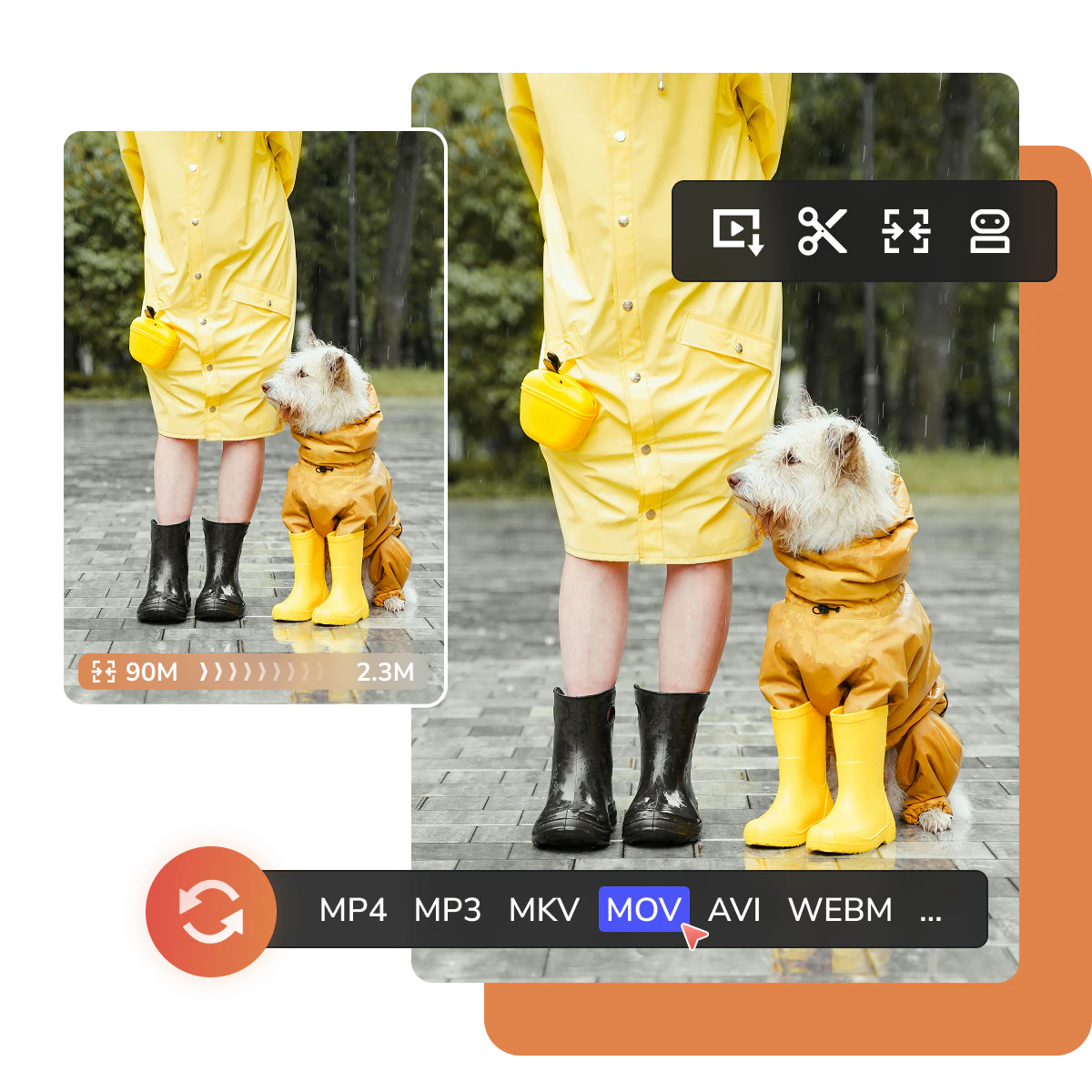
快速了解
- 平台:Windows 11/10 64 位;macOS 12 及以上,旧版 macOS 另有对应下载
- 免费版:基础转换、批量处理、压缩及必要剪辑
- 官方当前说明:基础转换无水印、无档案大小和每日次数限制
- 处理方式:影片留在本机,不需要为了基础转换上传到线上服务器
免费版与付费版不要混淆
截至 2026 年 8 月 10 日,官方比较表把 1000+ 音视频格式、批量转换、免费压缩、基础编辑和无水印列入免费版。自订输出预设、进阶下载模式、多音轨与字幕下载、无限 4K 录屏、部分 AI 增强、语音转文字和人声分离等则列在 Ultimate 范围。安装后仍应以软件内实际显示为准。
实际使用流程
- 只从官方下载页取得对应系统版本。
- 打开 Format Convert,加入一个短测试片段。
- 选择 MP4、MP3 或其他输出格式,并检查编码、解析度、帧率与音频。
- 先转换短片,确认画质、声音同步、字幕和档案大小。
- 测试无误后才加入整批影片,并保留原始档案。
怎样选择输出设定
- 提高相容性:一般可先尝试 MP4、H.264 与 AAC。
- 缩小档案:降低码率通常比只改副档名有效,但画质也可能下降。
- 抽取声音:可输出 MP3 等音频格式,但必须确认素材版权。
- 大量转换:先用一个代表性档案建立设置,避免整批完成后才发现错误。
适合谁/不适合谁
适合:处理大型或多支本机影片、不想把私人影片上传网站,以及需要批量转换的用户。
不太适合:只想临时在手机转换一个小档案,或需要专业调色、多轨剪辑和完整后期制作的人。
常见失败原因
- 输出编码不受目标设备支持:改用较通用的 H.264/AAC 测试。
- 档案变小但画质太差:提高码率或选择保留解析度的压缩策略。
- 转换很慢:GPU 加速受硬件、驱动和编码格式影响,不能把官网最高倍速当作每台电脑的保证。
- 误以为所有 AI 功能免费:先查看功能旁的升级提示和官方比较表。
建立本机转换基线
用一段由自己拥有、约 30 秒且包含快动作与人声的短片,分别输出 H.264/AAC MP4 和另一个目标格式。记录软件版本、来源参数、输出参数、耗时、文件大小、画质、声音同步与字幕结果;只有短片通过目标设备播放检查后才进行批量转换。
这是一套读者可执行的验收方法,本文不声称已经在当前版本和你的硬件上完成转档实测。
FreeToolBox 核实记录
核实日期:2026 年 8 月 10 日。本文依据 Any Video Converter Free 官方页面及其免费/付费比较内容整理。原 UniversalConvert 产品无法核实,故以可验证的官方软件替换。本文没有声称完成安装后的实际转档测试。
FreeToolBox 总结
如果重点是大型档案、本机隐私和批量转换,Any Video Converter Free 比多数在线转换器更合适。免费核心功能范围相当清楚,但 AI 与进阶下载功能并非全部免费;先以短片测试输出,再决定是否需要升级。
评论
发表评论
欢迎报告问题或建议功能。请注明页面/工具名称、设备、浏览器和操作步骤;请勿公开私人文件、密码或敏感资料。
Bug reports and feature suggestions are welcome. Include the page/tool name, device, browser, and steps. Never post private files, passwords, or sensitive information.