
Photopea 在线图片编辑器:图层编辑、PSD 打开与导出注意事项
Photopea 是一款直接在网页浏览器中运行的图片编辑器。它既能处理位图,也能处理矢量图形;对偶尔需要打开 PSD、调整图层、裁切图片或导出网页图片的人来说,省去了临时安装大型桌面软件的步骤。
这篇文章依据 Photopea 官网、官方 Learn 文档和隐私政策整理。本文没有把官方功能说明写成本站亲自完成的跨设备实测,也不保证每份复杂设计文件都能无损还原。
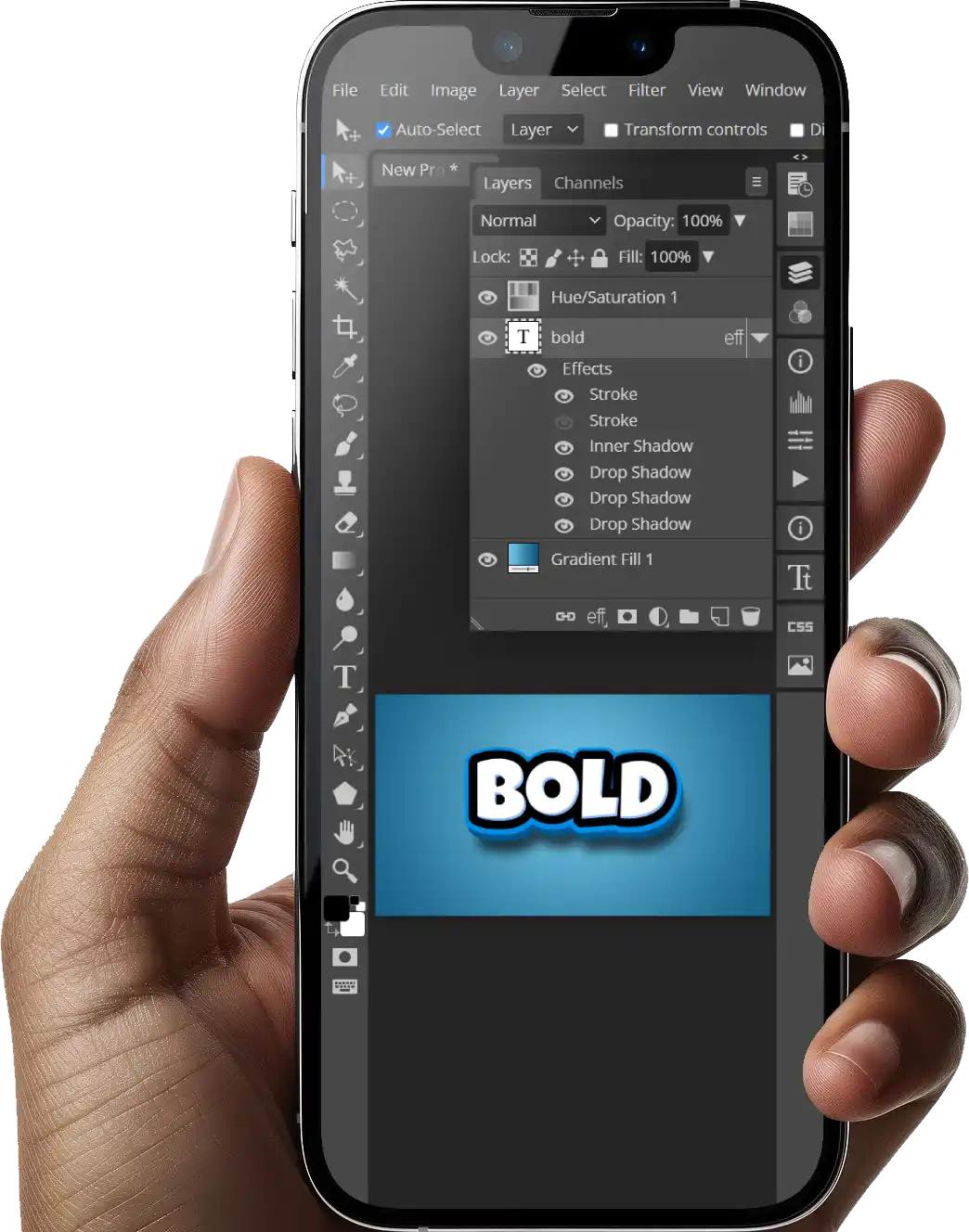
先给结论:什么人适合用 Photopea
- 适合:临时查看或修改 PSD、制作简单社交图片、调整尺寸、处理图层,或需要在公用/受限电脑上快速打开设计文件的人。
- 不太适合:依赖特定 Photoshop 外挂、需要严格色彩管理与印前验收、长期处理超大型文件,或必须由企业 IT 统一管理本地工作环境的团队。
- 费用判断:Photopea 的条款说明编辑器可免费使用,并提供可选 Premium 账户。本文不写死金额,因为付款选项和期限可能变化,应以编辑器内 Account 页面当时显示为准。
- 平台判断:官方 Learn 说明它在网页浏览器中运行,可用于桌面电脑、笔记本、平板和手机;官方同时建议使用大屏幕、鼠标或触控笔及键盘以获得更舒适的操作。
PSD 是主工作格式,不等于所有格式都完全等价
官方“Opening and Saving files”文档把 PSD 称为 Photopea 保存图像文档及额外结构信息的主要格式。打开 PNG、JPG、Sketch 等非 PSD 文件后,Photopea 会在编辑环境中把文档转换为 PSD 结构,再让用户继续编辑。
这个小细节很重要:能打开一个文件,不代表原软件的每项效果、字体、混合方式或专属功能都会完全保留。若文件需要交回原设计流程,先复制一份再打开,并检查字体、图层、智能对象、蒙版、画板和效果。不要直接覆盖唯一原稿。
完成编辑后,可用“File → Save as PSD”保留可继续编辑的结构;要交付网页或一般图片时,可从“File → Export As”选择 PNG、JPG、SVG、PDF 等输出。导出后的扁平图片通常不再保留完整图层结构,因此交付图与工作原稿应分开保存。
第一次使用:一套不冒险的操作流程
- 从 Photopea 官网进入编辑器,不要使用名称相似的第三方镜像或所谓“破解版下载”。Photopea 的核心使用入口就是浏览器网页。
- 先复制一份不含敏感资料的小文件。通过“File → Open”、拖放,或从剪贴板粘贴图片打开。
- 在图层面板检查图层数量、名称、可见状态、文字、蒙版和效果。若出现缺失字体或版面移动,先不要覆盖原档。
- 只做一项容易核对的修改,例如调整尺寸、移动图层或更换文字,然后放大检查边缘、透明区域和字体。
- 保存一份 PSD 工作副本,再导出 PNG 或 JPG。重新打开导出文件,确认尺寸、透明度、颜色与清晰度符合用途。
隐私:文件本地处理,但登录与云端功能是另一层
Photopea 的官方 Learn 与隐私政策说明,直接打开的文件在用户设备内处理,不会为了编辑而上传到 Photopea 服务器;页面加载后也可断开网络继续工作。这是它处理一般本地图片时的重要特点。
但不能把这句话扩大成“整个使用过程完全没有网络数据”。隐私政策同时说明:登录后,名称、电子邮件、偏好与付款记录会存放在服务器;用户主动连接 Google Drive、Dropbox、OneDrive 等云端存储时,文件会在设备与所选云端之间传输。Photopea 说明这些传输使用 HTTPS,并且只访问用户允许的文件。
因此,涉及客户资料、身份证件、未公开设计或公司机密时,仍应先遵守组织政策。浏览器扩展、设备管理软件、所连接的云端服务和共用电脑本身也可能影响隐私,不能只凭 Photopea 的本地处理机制就忽略整个环境。
浏览器处理带来的实际限制
Photopea 的运算由当前设备承担。官方说明硬件越好,运行表现通常越好;大型 PSD、多画板、高分辨率照片、复杂滤镜或大量智能对象会占用更多内存。标签页突然关闭、浏览器崩溃或设备存储不足,都可能中断工作。
官方隐私页提醒,若关闭 Photopea 前没有保存,工作可能丢失。稳妥做法是分阶段保存 PSD 副本,并在关键步骤后导出可检查的版本。浏览器允许“File → Save”覆盖本地旧文件时,也应先确认选中的确是副本。
免费版与 Premium 应怎样理解
官方条款明确允许任何人免费使用编辑器,也说明作品归用户所有,可出售用 Photopea 制作的作品而无需向 Photopea 分成或标注工具名称。Premium 属于可选账户方案;购买一定期限后,到期会回到免费账户。
本文不把旧博客文章里的历史月费当成当前价格证据,也不承诺 Premium 永远只有去广告或永远没有功能差异。准备付款前,应在 Photopea 当前 Account 页面核对期限、金额、账户权益和付款条件。
常见失败与排查顺序
文件打开后字体或版面不一致
先确认原字体是否存在及是否有权使用,再检查文字图层、画板和效果。缺少字体时不要急着保存覆盖;可先加载合法字体副本,或与原作者确认替代字体。
大型文件卡顿或浏览器标签页重载
关闭其他高占用标签页,保留原文件副本,并尝试在内存更充足的桌面设备处理。不要一边修改唯一原稿,一边测试浏览器能否承受文件。
导出后没有图层
PNG、JPG 等通常是交付格式,不是完整可编辑工程。需要保留结构时先保存 PSD,再另外导出图片。
隐私敏感文件能否直接打开
官方说明本地打开的文件在设备内处理,但组织规定、浏览器扩展、登录状态与云端连接仍需单独评估。不确定时,先用无敏感资料的替代文件确认流程。
用一个 PSD 做交付前检查
准备一个由自己建立、包含文字、图层群组、透明区域和链接/嵌入图片的 PSD 副本。打开后检查字体替换和图层效果,分别导出 PSD、PNG 与 JPG,再重新打开 PSD 验证图层是否保留。记录浏览器、内存、文件大小和任何重载或警告,才知道这类文件是否适合在当前设备处理。
若只需要调整普通 JPG/PNG 的尺寸、裁切或文件大小,也可以先使用 FreeToolBox 在线图片工具,文件默认在浏览器本地处理。
FreeToolBox 判断
Photopea 最有价值的场景,是“现在需要打开或小改一个设计文件,但不值得为这次任务安装完整桌面套件”。它的 PSD 工作流、图层工具和多种导出方式比单纯图片转换站完整,同时又保留浏览器即开的便利。
它并不是 Photoshop 的逐项兼容保证,也不应被描述成任何设备都能顺畅处理大型项目。先用副本验证字体、图层和导出结果,再决定是否把它用于正式文件,是比只看功能列表更可靠的做法。
官方资源
最后核实:2026-08-21。价格、账户权益、格式兼容与浏览器行为可能变化;正式使用或付款前,请再次查看 Photopea 当前官方页面。
评论
发表评论
欢迎报告问题或建议功能。请注明页面/工具名称、设备、浏览器和操作步骤;请勿公开私人文件、密码或敏感资料。
Bug reports and feature suggestions are welcome. Include the page/tool name, device, browser, and steps. Never post private files, passwords, or sensitive information.