
免费 PDF 工具怎么选?转换、合并、OCR 与隐私检查指南
最后核实:2026-08-16。PDF 工具没有一款适合所有任务。先判断文件是否敏感、需不需要上传,以及最后要检查什么,通常比比较功能数量更重要。
这份指南把需求分成三类:只在浏览器本机完成图片转 PDF 或合并拆分、使用 Allinpdf 做常见格式转换,以及使用 EasyPDF 做 OCR、编辑或签名。你可以直接依照下面的任务表选择,不必把同一份文件上传到多个服务。
一分钟选择表
| 你的任务 | 先选什么 | 原因 |
|---|---|---|
| JPG/PNG 转 PDF | FreeToolBox JPG/PNG 转 PDF | 在浏览器内处理,适合不想上传图片的情况。 |
| 合并或拆分 PDF | FreeToolBox PDF 合并拆分 | 在浏览器内处理,可先用副本验证页序。 |
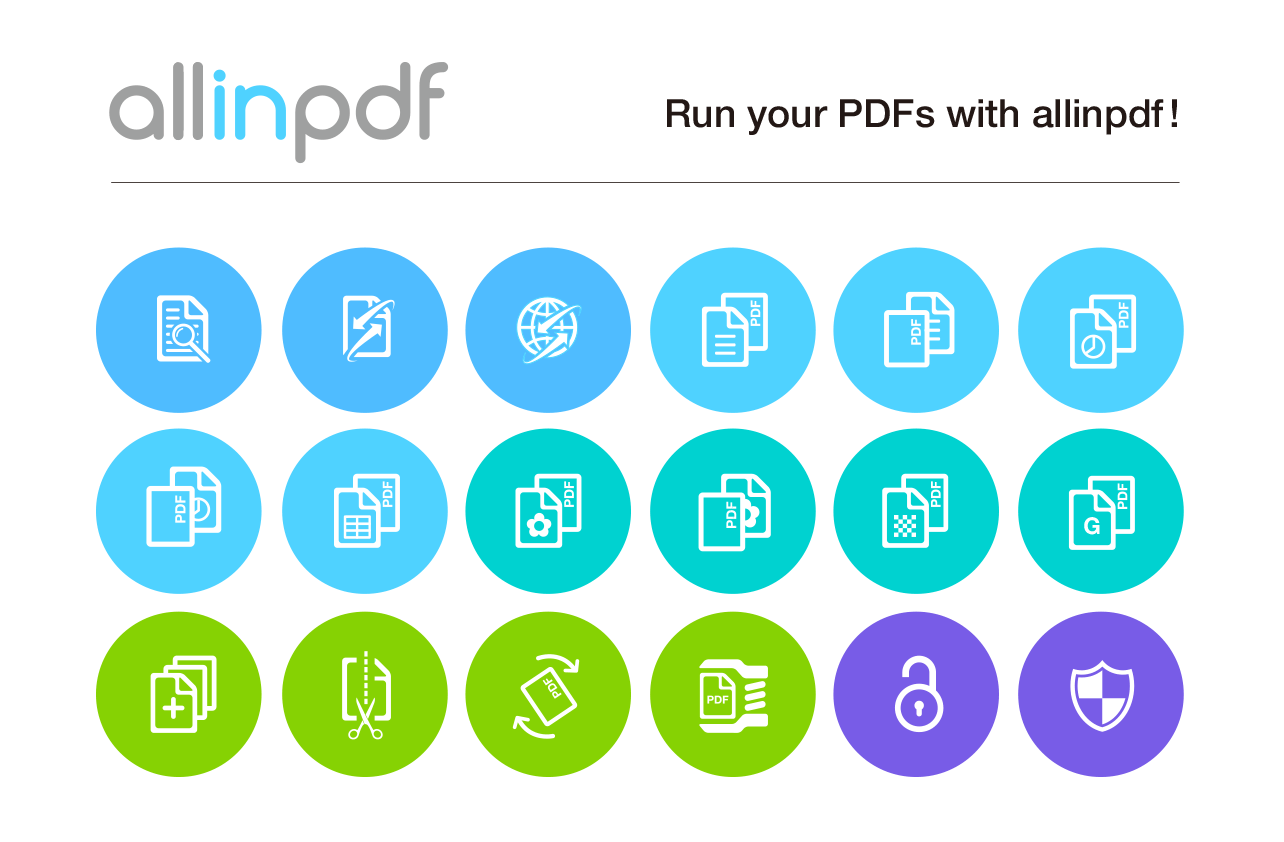
| Word、PPT、Excel、图片与 PDF 互转 | Allinpdf 指南 | 官方首页集中列出转换、合并、拆分、旋转与压缩等常用入口。 |
| OCR、编辑、签名或翻译 | EasyPDF 指南 | 官方目前列有 OCR、编辑、签名、翻译和比较等进阶工具。 |
什么时候优先用本地工具
如果文件含身份证、银行资料、客户名单、合约或未公开报告,最稳妥的第一步不是找功能最多的网站,而是先减少资料外传。本站的图片转 PDF 与 PDF 合并拆分工具会在当前浏览器内处理文件;仍应使用副本,并在完成后关闭页面、检查下载结果。若任务必须用到云端 OCR、翻译或 AI,先移除不需要处理的敏感页。
Allinpdf 与 EasyPDF 怎么分
Allinpdf:目标明确的转换与整理
Allinpdf 官方目前列出 Word、PPT、Excel、JPG、PNG 与 PDF 的多种互转入口,也包括合并、拆分、旋转、压缩、解锁和保护。它适合“我已经知道要做什么”的单一步骤,例如把简报转成 PDF,或把一份长文件拆成数段。不要把“支持转换”理解成排版一定完全不变,复杂字体、表格和扫描页仍需人工复核。
EasyPDF:OCR、编辑与组合工作
EasyPDF 官方页面目前列出编辑、合并、签名、翻译、压缩、OCR 与 AI 工具,并说明一般操作采用浏览器本地优先处理;其 FAQ 同时把 Chat PDF 和 Translate 列为云端例外。若文件敏感,要以你实际使用的具体功能来判断资料流向,不能只看首页的一句隐私宣传。
照着做:五步完成并验收
- 复制原文件:保留一份不可覆盖的原档,文件名加上“working-copy”。
- 只做一个任务:先转换、合并或 OCR,不要一次套用多项处理,出错时才知道问题来自哪一步。
- 先用小样本:选两三页测试,特别包含表格、中文字体、图片和页码。
- 下载后离线重开:逐页确认页数、顺序、方向、可复制文字、链接与图片清晰度。
- 比较文件大小并另存:压缩后太模糊就退回前一步;通过后才处理完整文件。
出现问题时怎么处理
- 排版跑掉:先把原文件另存为 PDF,再上传 PDF 做后续整理;不要反复在 Word 与 PDF 之间转换。
- OCR 错字很多:把扫描页转正、提高对比度,并逐段核对姓名、金额、日期和编号。
- 合并后页序错误:先用三页小样本验证拖放顺序,再处理正式文件。
- 文件太大:先拆分,或降低图片分辨率;不要为通过大小限制而把文字压到无法阅读。
- 受密码保护:只有文件所有者或获授权者才应解除限制;不知道密码时不要尝试绕过。
FreeToolBox 建议
普通图片转 PDF、合并和拆分,先用浏览器本地工具;格式互转再看 Allinpdf;确实需要 OCR、编辑、签名或翻译时才转到 EasyPDF。任何工具完成后,都把“重新打开并核对结果”视为必要步骤,而不是看到下载按钮就算成功。
评论
发表评论
欢迎报告问题或建议功能。请注明页面/工具名称、设备、浏览器和操作步骤;请勿公开私人文件、密码或敏感资料。
Bug reports and feature suggestions are welcome. Include the page/tool name, device, browser, and steps. Never post private files, passwords, or sensitive information.