
OBS Studio 32.2.2 录屏与直播工具:系统要求、设置流程与使用限制
OBS Studio 是免费的开源录屏与直播软件。它不是“一按就完成”的轻量录屏器,而是一套可把屏幕、窗口、摄像头、采集卡、图片、文字和音频组合成场景的制作工具。对教学录屏、游戏直播、线上活动和多镜头节目来说,这种自由度很实用;代价是第一次使用时需要认真设置画面、声音、编码器与储存位置。
最后核实日期:2026-08-21。截至核实时,官方最新版为 OBS Studio 32.2.2,发布日期为 2026 年 8 月 14 日。本文只链接 OBS 官方网站、官方知识库与官方 GitHub 发布页,不建议从第三方下载站取得安装包。
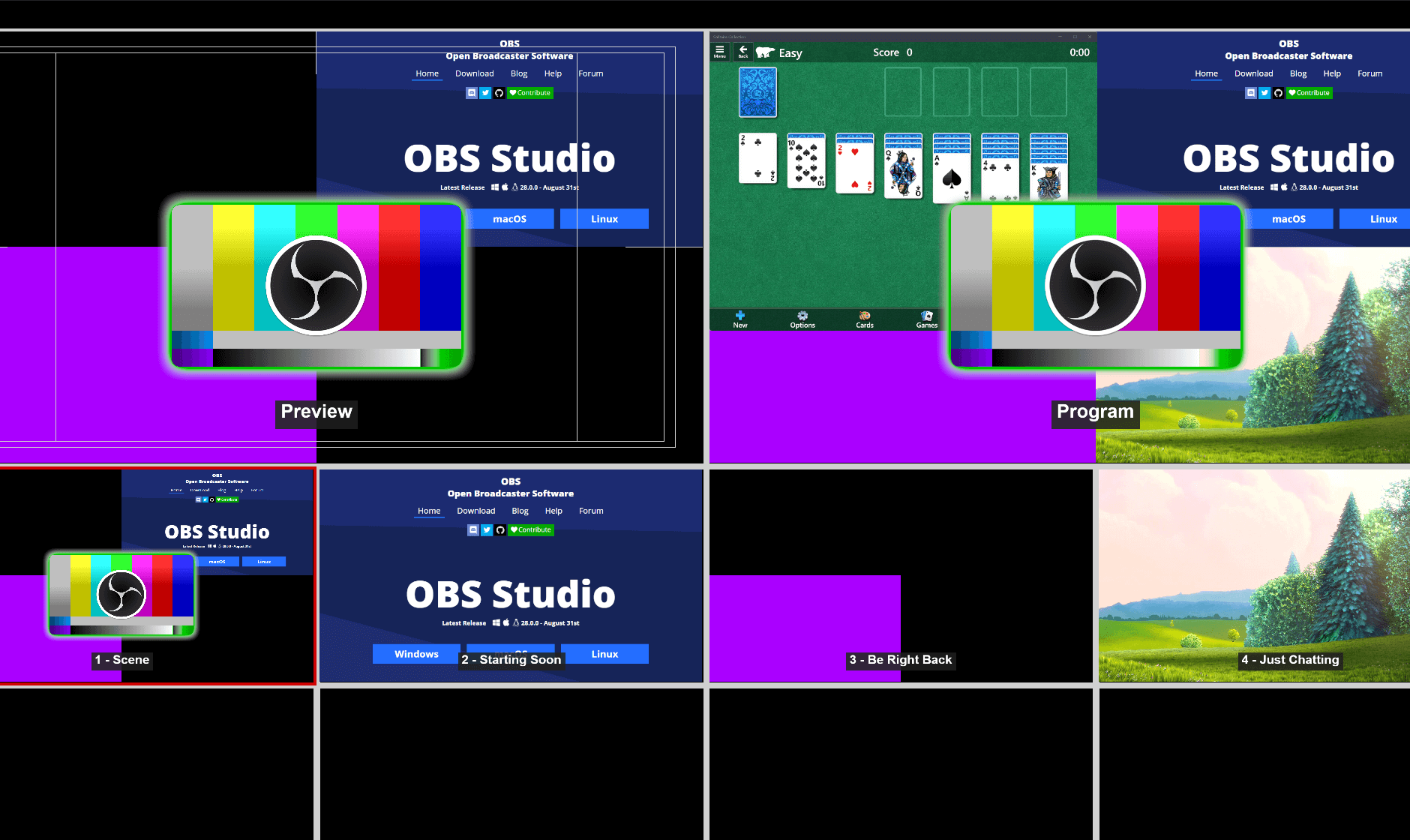
官方功能图:Multiview 可同时监看多个场景。图片用于说明软件界面,OBS 名称与标志权利归其权利人所有。
当前版本与系统支持
- Windows:官方下载页列明支持 Windows 10 与 Windows 11。
- macOS:32.2.2 的官方下载页列明需要 macOS 13.0 或更新版本,并分别提供 Intel 与 Apple Silicon 安装包。官方发布说明特别指出 macOS 12 已不再受 32.2.x 支持;仍使用 macOS 12 的用户应采用 32.1.2。
- Linux:官方提供 Flathub Flatpak,并为 Ubuntu 24.04 或更新版本提供官方 PPA。其他发行版的软件包可能由第三方维护,版本与支持情况要另行核对。
只达到最低系统要求,不代表电脑一定能顺利直播或高画质录制。官方说明强调,实际负载会随编码器、分辨率、帧率和场景复杂度变化;安装后可先运行“工具 → 自动配置向导”,再做短片测试。
OBS Studio 能做什么
- 把窗口、屏幕、网页、摄像头、采集卡、图片和文字等来源组合成多个场景,并以转场切换。
- 分别管理每个音频来源,并使用噪声门、降噪、增益等过滤器;也支持 VST 插件。
- 录制本地视频或连接直播平台推流;Studio Mode 可先在预览区修改,再切到观众看到的节目画面。
- 通过 Multiview 同时监看多个场景,也可设置快捷键控制切换场景、开始或停止录制、静音等动作。
- 通过官方 API、原生插件,以及 Lua 或 Python 脚本扩展功能。第三方插件不等于 OBS 官方保证,更新前应检查版本兼容性。
第一次录制:先完成一个可验收的小测试
- 从 OBS 官方下载页选择正确系统与处理器版本。
- 打开自动配置向导,让 OBS 先按电脑性能和用途给出基础设置。
- 建立“测试录制”场景,只加入一个屏幕或窗口来源,再加入需要的麦克风。不要一开始就堆入大量插件和滤镜。
- 观察音频表:正常说话时应有清楚波动,但不要长期撞到红色区域。若同时启用桌面音频和设备输出采集,要先检查是否重复收音。
- 确认录制路径与磁盘剩余空间,录制 30 至 60 秒,并同时说话、切换窗口和播放一段声音。
- 停止后实际播放文件,检查画面是否黑屏、声音是否同步、麦克风是否过小,以及文字是否清楚。通过这一步后才提高分辨率、帧率或加入更多场景。
32.2.2 使用前要留意的小细节
官方 32.2.2 发布说明指出,NVIDIA SDK 已更新到版本 13;使用 NVENC 时,最低支持的 NVIDIA 驱动版本变为 570。如果更新 OBS 后 NVENC 无法使用,应先核对显卡驱动,而不是直接改用来路不明的插件。32.2.2 还修复了 Windows 更新后首次启动时插件可能无法正确载入的问题,并包含 32.2.1 针对旧游戏捕获 hook 的修复。
Apple Silicon 用户也要检查插件架构。官方说明称,在 Apple Silicon 电脑上运行的 Intel 版 OBS 会被引导更新为 Apple Silicon 版;原有第三方插件若没有对应架构版本,更新后可能无法加载。
适合谁,不适合谁
适合:愿意花时间配置场景和声音、需要教学录屏、游戏直播、多来源节目或可重复制作流程的创作者与团队。OBS 的价值在于可控性,而不是替你自动完成所有决定。
不太适合:只想在手机上一键录一段短片,或完全不愿处理音频、编码器、储存空间和测试流程的用户。若电脑规格较低,也应先从 1080p/30fps 或更保守的设置开始,不要把“软件可安装”误当作“硬件能稳定直播”。
隐私、下载与失败处理
- 直播前关闭可能弹出私人讯息、邮箱、密码管理器或客户资料的窗口;场景预览中看不到,不代表切换画面后不会出现。
- 推流密钥相当于直播权限,不应出现在截图、录屏、文章或公开日志里。若误曝,应立即到对应平台重置。
- 优先使用官方安装包。官方 GitHub 发布页提供安装文件校验值,重视供应链安全的用户可进一步核对 SHA-256。
- 黑屏、掉帧或录制卡顿时,先降低分辨率或帧率、减少复杂来源,并重新运行自动配置向导;不要一次改变多个设置,否则很难确认根因。
一分钟录制怎样才算通过
先记录操作系统、OBS 版本、画布与输出分辨率、帧率、编码器和保存格式,再录制一分钟同时包含桌面动作、麦克风与系统声音的样本。播放时检查开头和结尾是否完整、声音有没有重复或不同步、文字滚动是否卡顿,以及统计窗口是否出现编码或渲染掉帧。只有样本通过后才增加插件、复杂场景或直播平台。
这是一套可复现的验收方法;本文没有把官方规格写成 FreeToolBox 在所有硬件上的性能实测。
FreeToolBox 总结
OBS Studio 32.2.2 仍是功能完整、没有软件订阅费的录屏与直播选择,但“免费”不等于没有学习和硬件成本。FreeToolBox 建议先用单场景、单麦克风完成一分钟验收录制,再逐步加入转场、滤镜、插件与直播平台。这样既能避免把故障带进正式直播,也更容易找出黑屏、重复收音或性能不足的真正原因。
评论
发表评论
欢迎报告问题或建议功能。请注明页面/工具名称、设备、浏览器和操作步骤;请勿公开私人文件、密码或敏感资料。
Bug reports and feature suggestions are welcome. Include the page/tool name, device, browser, and steps. Never post private files, passwords, or sensitive information.