
HandBrake 视频压缩与转码工具:功能、使用流程与注意事项
HandBrake 是一款免费开源的视频转码工具,适合把影片转换为常用编码或在可接受画质下缩小档案体积。它不是线上上传服务,而是安装在电脑上处理媒体档案,因此适合重视本机处理、预设控制与批次转码的使用者。
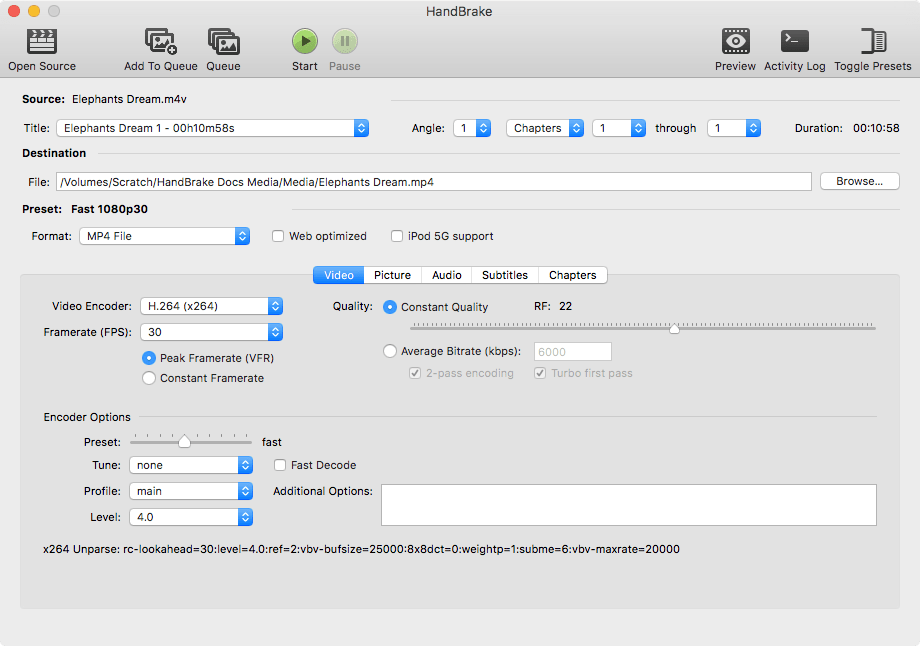
快速了解 HandBrake
- 类型:免费、开源的视频转码软件
- 平台:Windows、macOS、Linux
- 适合用途:转换格式、压缩输出、使用预设处理影片
- 处理方式:在本机进行,不需要把影片上传到网页服务
本文依据 HandBrake 官方网站与官方 GitHub 项目公开资料整理。编码器、预设与系统支援会随版本更新,请在下载与转码前查看官方说明。
HandBrake 能做什么
将影片转为常用编码
HandBrake 的核心是把来源影片转码为广泛支援的现代编码与容器格式。对于档案太大、播放装置不相容,或需要统一输出规格的情况,它提供可调整的编码设定和预设。
以预设开始,再细调品质
初学者可先选接近目标装置或用途的预设,再依档案大小、画质和处理时间进行调整。压缩通常伴随重新编码,因此不应承诺“完全无损”;重要影片应先用短片段测试。
在电脑本机处理
HandBrake 属于桌面软件,影片由本机处理。对不想把私人素材传到线上服务的使用者,这种流程较容易掌控档案位置和处理过程,但也会占用电脑效能与时间。
基本使用流程
- 从 HandBrake 官方网站下载与系统相符的版本。
- 开启来源影片,先选择接近用途的预设。
- 检查输出格式、储存位置与画质设定。
- 先测试一小段影片,确认画质和档案大小后再处理完整内容。
- 完成后播放输出档,确认声音、字幕和画面符合需求。
优点与限制
优点
- 免费、开源,并提供 Windows、macOS 与 Linux 版本。
- 预设可降低初次设定门槛,也可自行调整转码细节。
- 适合在本机处理需要压缩或转换的影片。
限制
- 转码需要时间;高解析度或长影片会更依赖电脑效能。
- 影片重新编码可能影响画质,应避免反复压缩同一个档案。
- 它不是免安装的网页工具,需要下载桌面程式。
常见问题
HandBrake 是免费的吗?
是。HandBrake 官方将它说明为由志愿者维护的开源视频转码工具。请只从官方网站或官方项目指向的下载来源取得安装档。
HandBrake 可以压缩影片吗?
可以透过转码和输出设定缩小档案体积,但结果取决于来源、编码器、解析度和品质设定。档案越小不一定越好,建议以实际播放测试决定。
它会把影片上传到云端吗?
HandBrake 是桌面软件,转换流程在本机进行。仍应自行确认输出资料夹、备份策略和电脑安全状态。
可以无损压缩吗?
一般转码会重新编码影片,不能把“压缩”直接理解为完全无损。若画质要求很高,请保留原始档,并先用测试片段比较输出结果。
适合新手吗?
适合愿意使用预设开始学习的使用者。先理解输出格式、品质与档案大小之间的取舍,会比只追求最小档案更容易获得可用结果。
FreeToolBox 核实记录
核实日期:2026-08-21。原稿的 ShortenVideo 服务无法取得可靠官方来源与合格官方图片,因此改以 HandBrake 官方网站为依据。本文不保留原稿关于线上 AI 压缩、浏览器本地处理或免费服务的未核实说法;编码表现与耗时仍取决于版本、硬件和输入素材,本文不把官方说明写成本站性能实测。
用一段短片建立自己的参数基线
准备一段由自己拥有、约 30 秒且同时包含移动画面与人声的短片,复制两份后分别使用接近装置用途的预设和较高质量预设。
- 记录来源编码、分辨率、帧率、时长和大小。
- 记录每次输出的预设、编码器、质量值、耗时和大小。
- 完整检查画面、声音、字幕与快动作区域,不只比较文件大小。
- 保留原档;只有在目标装置上通过播放检查后,才批量处理。
这样得到的是你自己电脑和素材的基线,比套用别人宣称的“最佳参数”更可靠。
FreeToolBox 总结
HandBrake 适合想在电脑上控制视频转码与压缩结果的人。它对需要免安装线上工具的使用者并不方便,但对重视预设、本机处理和开源软件的使用者,是值得先测试的选择。
评论
发表评论
欢迎报告问题或建议功能。请注明页面/工具名称、设备、浏览器和操作步骤;请勿公开私人文件、密码或敏感资料。
Bug reports and feature suggestions are welcome. Include the page/tool name, device, browser, and steps. Never post private files, passwords, or sensitive information.